
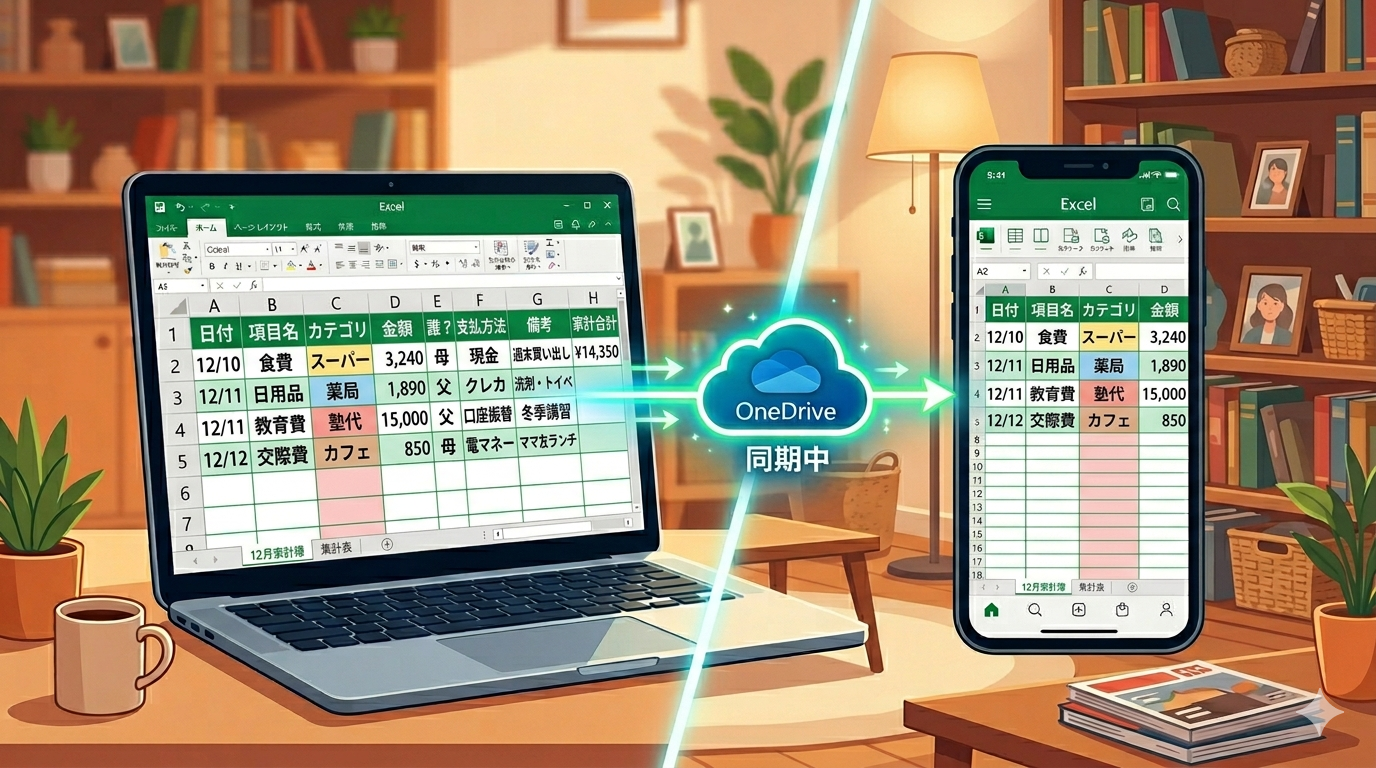
「Excelをスマホとパソコンで同期する最大のメリットは、
場所を問わずどこからでも入力・更新ができることです。
特に家計簿や仕事のデータをリアルタイムで共有できるので、二重入力が不要になり
効率的にデータ管理ができます。」
この記事では、パソコンで作成したExceシートを、スマホからも入力・編集できる方法を解説します。
ポイントは「OneDriveに保存すること」です。
OneDriveに保存したExcelファイルはクラウド上に保管されるため、パソコンとスマホの両方から同じデータにアクセスでき、自動で同期されます。
そのため、家ではパソコンで作成・編集、外出先ではスマホで入力、といった使い方が可能になります。
スマホ版Excelはとても便利ですが、パソコン版に比べて一部機能に制限があります。
そのため、細かい表の作成や関数、選択式のプルダウン設定などはパソコンで行い、スマホでは数字の入力や項目の選択など、シンプルな操作を中心に使うのがおすすめです。
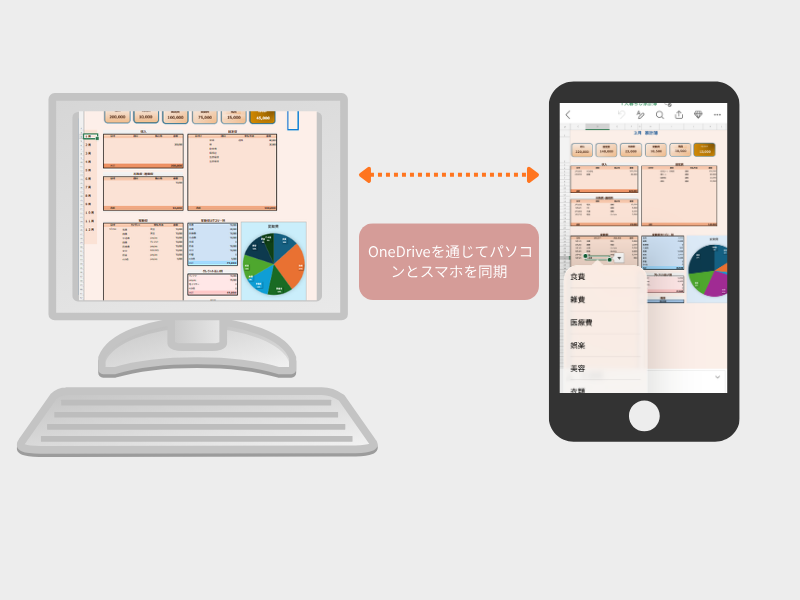
パソコンを同期する流れはこの3ステップ
Excelをスマホとパソコンで共有する流れはとてもシンプルです。
| step1:パソコンでOneDriveに保存する |
| step2 :スマホのExcelアプリをインストール |
| step3:同期されていることを「リアルタイム」で確認する |
step1:パソコン側でOneDriveに保存する
「すでにパソコンでOneDriveの保存設定が済んでいる方は、
👉スマホの設定方法はこちら】から進めます
手順:
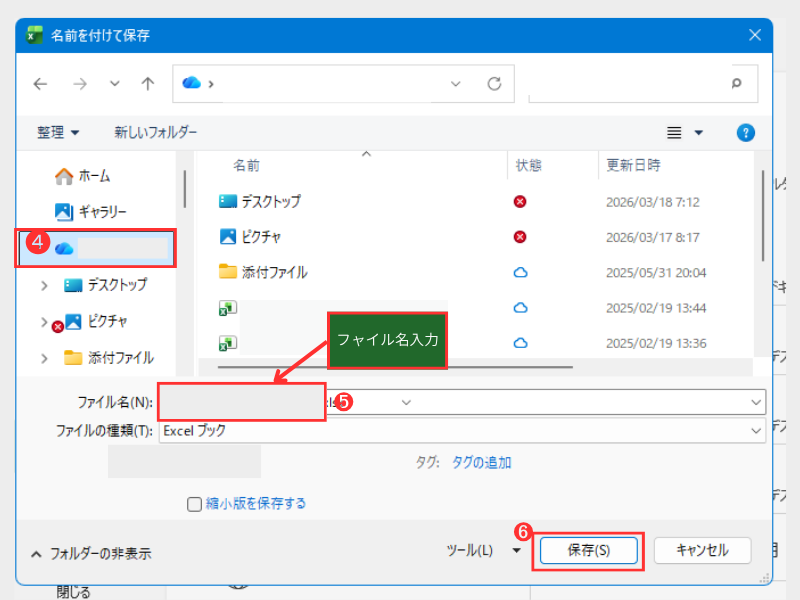
① 左上の「ファイル」をクリック
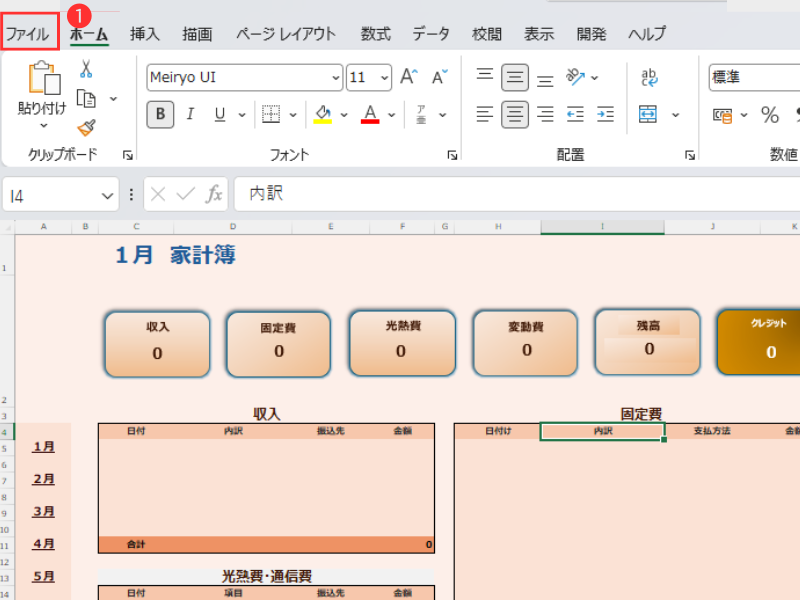
②「名前を付けて保存」をクリック
③「参照」をクリック
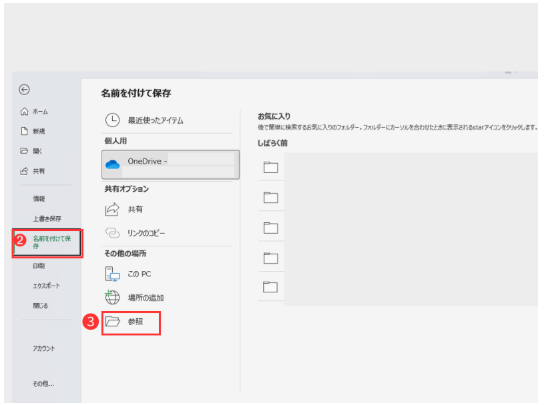
④OneDriveを選択
⑤「フャイル名」を入力
⑥「保存」をクリック
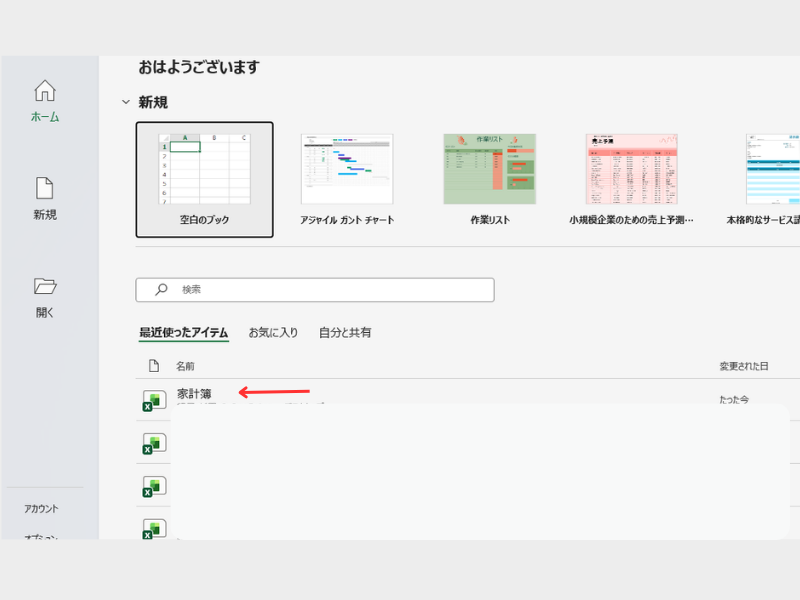
「OneDrive」に保存されました
- 「デスクトップ」や「ドキュメント」に保存すると同期されません
- 必ず「OneDrive(雲のマーク)」を選択してください
- 👉ここを間違えると、スマホにファイルが出てきません
step2 :スマホのExcelアプリ・スマホOneDriveをインストール
・iPhoneの場合は、App Storeを開いて、検索欄に「Excel」と入力してMicrosoft Excelアプリを探します。
インストールボタンをタップして、ダウンロード・インストールを完了させます。
・Androidの場合は、Google Playを開いて、同じように検索してExcelアプリを入手します。ここまででアプリの準備ができるので、次にアプリの初期設定を進めていきます。
※Microsoft Excel使う際は、パソコンと同じMicrosoftアカウントでログインすることが必須です。これによって、スマホとパソコンで同じファイルを共有・同期できるので、必ず同じアカウントを使うようにしてください。
step3:同期されていることを「リアルタイム」で確認する
設定が終わったら、実際にスマホとパソコンが繋がっているかテストしてみましょう。ここでは、「保存して閉じる」のを待たずに変化がわかる方法を解説します。
1. パソコンとスマホで「同じファイル」を同時に開く
まず、パソコンで開いているExcelファイルはそのままにして、スマホのExcelアプリからも同じファイルを開いてください。
2. 相手の「位置」が見えるかチェック
同期が成功していると、面白いことが起こります。
スマホでセルを選択すると: パソコンの画面上に、スマホで選んでいるセルが枠で囲まれて表示されます。
パソコンでセルを選択すると: スマホの画面にも、パソコンで操作している位置が表示されます。
これが見えていれば、お互いのデバイスが「今まさに」繋がっている証拠です!
まとめ
今回のポイントを振り返り
Step1: パソコンのファイルを**「OneDrive」**に保存する(自動保存がオンかチェック!)。
Step2: スマホアプリをインストールし、**「同じMicrosoftアカウント」**でログインする。
Step3: 片方で入力した内容が、もう片方に自動反映されるのを確認する。
同期ができると、こんなに便利!
たとえば、今回例に出した**「家計簿」**なら……
- 買い物をしてすぐ、レシートを見ながらスマホでサッと入力。
- 週末にパソコンを開けば、既に入力が終わった状態でグラフや集計を確認。
これまでは「あとでパソコンで打とう」と思って忘れてしまっていたことも、その場でスマホから入力できるので、入力漏れがグンと減ります。
次のステップへ
この同期設定は、家計簿や「仕事のTODOリスト」や「買い物メモ」**など、あらゆるExcelファイルで応用可能です。
ぜひ、あなたのライフスタイルに合わせて「どこでもExcel」を活用してみてくださいね!

コメント