

家計簿、続いていますか?
私自身、何度も家計簿をつけようとしては続かず、正直かなり苦戦してきました。
「項目ごとに分けるのが面倒だったり」
「後でまとめて書こうとして、そのままやめてしまったり」
同じように感じたことがある方もいるのではないでしょうか。
実際、家計簿が続かない原因の多くは、
“入力の手間”と“分類の面倒さ”だと感じています。
そこで今回は、
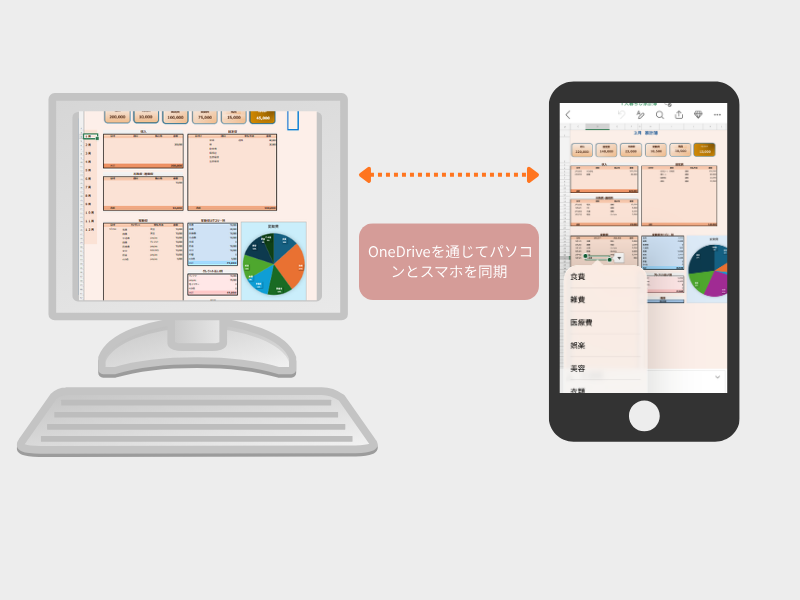
パソコンで作成してスマホと共有し、買い物したその場で入力できるExcel家計簿を作りました。
やることはシンプルで、
外出先で買い物をしたらスマホで1行入力するだけ。
項目はプルダウンで「食費」「雑費」と選択してクリックするだけ、手入力なしでミスも防げます。
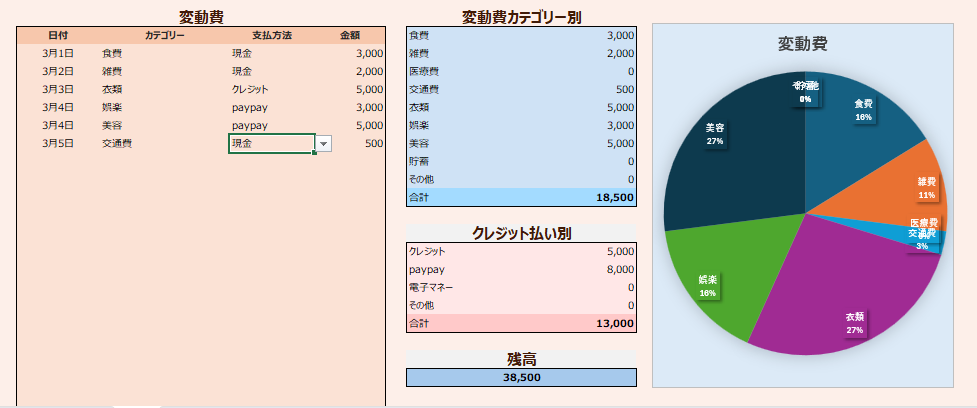
あとはSUMIF関数を使って、「食費・雑費・医療費」などの項目ごとに自動で振り分けて集計されます。
「後でまとめて書く」がなくなるだけで、
家計簿はぐっと続けやすくなりました。
とにかくラクに続けたい人に向けた、シンプルな家計簿です。
このExcelで作った家計簿でできること
この家計簿では、入力の手間を減らしながら、日々の支出を簡単に管理することができます。
1.外出先でその場で入力できる
スマホのExcelアプリを使えば、買い物をしたその場で入力できます。
後でまとめて書く必要がないため、記録漏れを防ぐことができます。

2.パソコンとスマホでリアルタイムに反映される
クラウドで共有しているため、スマホで入力した内容はすぐにパソコンにも反映されます。
いつでも最新の家計状況を確認できます。
3.入力するだけでカテゴリー別に自動集計される
「変動費」に、項目を入力するだけで、「食費」「雑費」などのカテゴリーごとに自動で集計されます。
作成した家計簿の使い方(3ステップ)
この家計簿はシンプルに使えるように作成しています。
基本は「入力するだけ」でOKです。
① 買い物をする
日常の買い物や支払いを行います。
特別な準備は必要ありません。
② スマホでその場で入力する
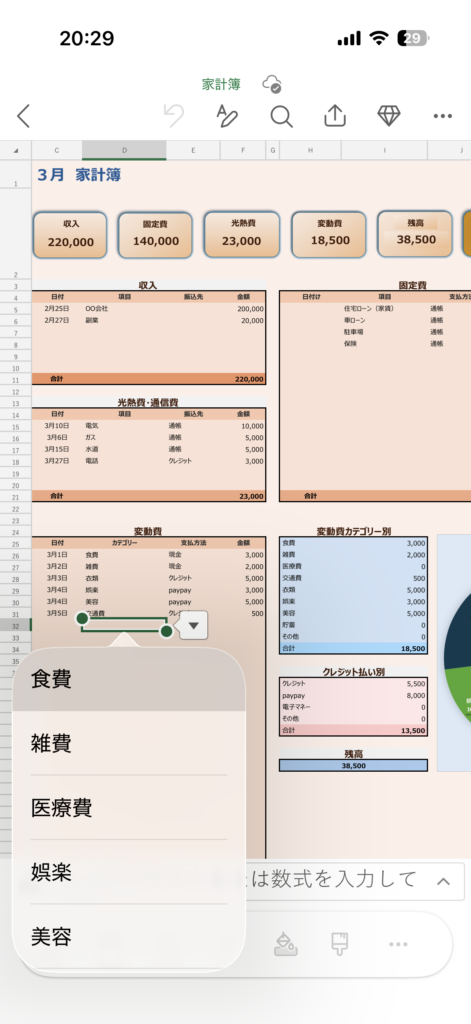
買い物が終わったら、スマホのExcelで金額と内容を1行入力します。
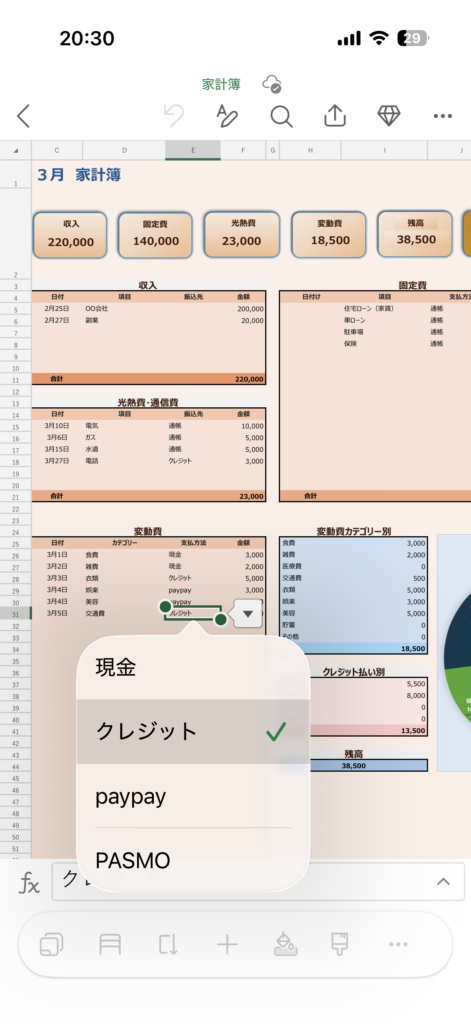
項目はプルダウンから選べるので、迷わず入力できるように設定しました。
*スマホから見た画面です↓
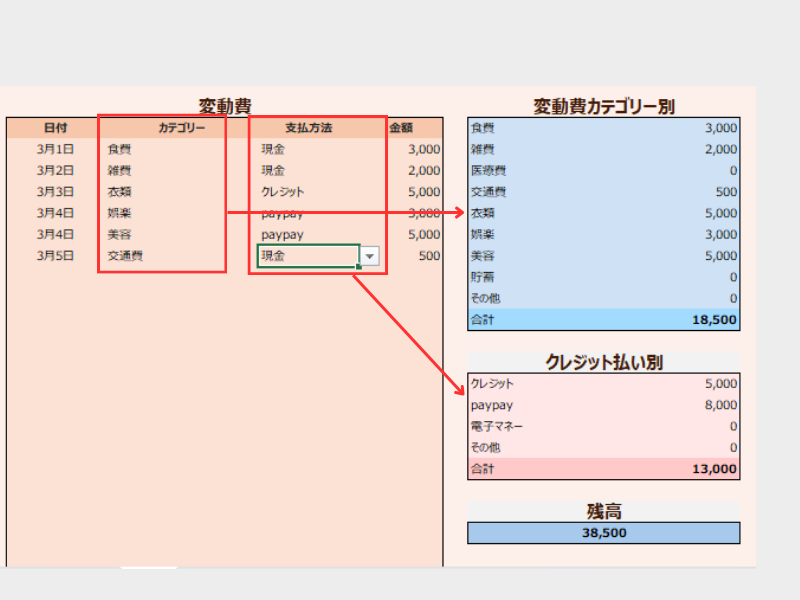
③ 入力内容が自動で整理される仕組み
入力した内容は、SUMIF関数を使ってカテゴリー、クレジットごとに集計できるように作成しています。
・カテゴリーをプルダウンで選択すると右のカテゴリーに自動で振り分け
・支払い方法を選択するとクレジットを自動で振り分け
まとめ|Excel家計簿は「ラクに続ける仕組み」が大切
家計簿は「頑張って続けるもの」ではなく、
「自然に続く仕組み」を作ることが大切ですね。
パソコンで作成したExcel家計簿をスマホと共有することで、
外出先でもその場で入力でき、記録の手間を大きく減らすことができます。
さらに、プルダウンでの入力やSUMIF関数による集計を組み合わせることで、
分類や計算の手間も最小限に抑えられます。
「後でまとめて書く」がなくなるだけで、
家計簿はぐっと続けやすくなります。

コメント